Cách sao lưu vào Google Drive với ứng dụng Swift

Bước đầu tiên để sao lưu vào Google Drive là tạo một bản sao lưu trên máy tính của bạn. Sau khi có một bản sao của các tệp trên máy tính của mình, bạn có thể khôi phục nó vào một máy tính khác hoặc vào một dịch vụ đám mây khác. Trước tiên, bạn phải đăng nhập vào tài khoản Gmail của mình để thực hiện tác vụ này. Để làm điều này, hãy làm theo các bước sau. Bạn sẽ cần chọn điểm đến để sao lưu và sau đó chọn phương pháp khôi phục dữ liệu của mình.

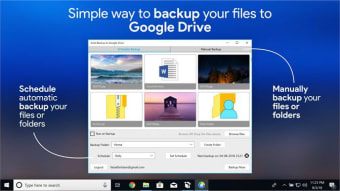
Khi bạn đã chọn vị trí, hãy nhấp vào nút "Sao lưu vào Google Drive". Nhấp vào tùy chọn bạn muốn sao lưu và nhấp vào nút Bắt đầu. Thao tác này sẽ mở ra một cửa sổ tràn nhỏ hiển thị tất cả các bản sao lưu trước đó của bạn. Sau khi bạn đã chọn vị trí sao lưu của mình, hãy nhấp vào tùy chọn Chọn tệp. Khi bạn đã chọn các thư mục để sao lưu, bạn có thể chọn chúng và nhấp vào Tiếp theo. Sau đó, bạn có thể chọn các thư mục để sao lưu.

Để sao lưu ảnh của mình, bạn có thể tải chúng trực tiếp lên Google Photos hoặc nén chúng thành một tệp zip. Bạn thậm chí có thể chọn tải ảnh của mình lên Google Photos. Ngoài ra, bạn có thể sử dụng Iperius để tạo bản sao lưu cho tài khoản Google Drive của mình bằng FTP, FTPS và SFTP. Bằng cách chọn tùy chọn sao lưu dữ liệu của bạn vào một vị trí khác, bạn sẽ đảm bảo an toàn cho dữ liệu của mình.


 0/1

Thông số ứng dụng

Phần mềm có sẵn bằng các ngôn ngữ khác


Biểu tượng chương trình: Backup to Google Drive

Backup to Google Drive dành cho PC

  • Thanh toán
  • 5
    2
  • V1.0

Đánh giá của người dùng về Backup to Google Drive

Eğer Backup to Google Drive denediniz mi? Düşüncelerinizi bırakın siz olun!

Thêm đánh giá

Được tải nhiều nhất Sao lưu và Lưu trữ đám mây cho Windows

Được tải nhiều nhất Sao lưu và Lưu trữ đám mây cho Windows

Được tải nhiều nhất Sao lưu và Lưu trữ đám mây cho Windows

Chủ đề liên quan về Backup to Google Drive

Cũng có thể bạn thích

Ứng dụng thay thế cho Backup to Google Drive

Khám phá Apps

Luật pháp liên quan đến việc sử dụng phần mềm này có sự khác biệt giữa các quốc gia. Chúng tôi không khuyến khích hay dung túng cho việc sử dụng chương trình này nếu điều đó vi phạm pháp luật.
Softonic

Backup to Google Drive có an toàn không?

100/100

Kết quả quét: Sạch

Tệp này đã vượt qua quá trình quét bảo mật toàn diện bằng công nghệ VirusTotal. An toàn để tải xuống.

  • Không có virus
  • Không có phần mềm gián điệp
  • Không có phần mềm độc hại
  • Được xác minh bởi Đối tác Bảo mật

    Logo của VirusTotal

Thông tin Quét

Cuối cùng quét
Thứ Bảy, 4 tháng 2, 2023
Nhà cung cấp quét
VirusTotal

Cam kết bảo mật của Softonic

Backup to Google Drive đã được quét kỹ lưỡng bởi hệ thống bảo mật tiên tiến của chúng tôi và được xác minh bởi các đối tác hàng đầu trong ngành. Tệp này đến từ nhà phát triển chính thức và đã vượt qua tất cả các kiểm tra bảo mật của chúng tôi, không có dấu hiệu virus, malware hoặc spyware. Để biết thêm thông tin, vui lòng truy cập Trung tâm Bảo mật và Niềm tin của chúng tôi